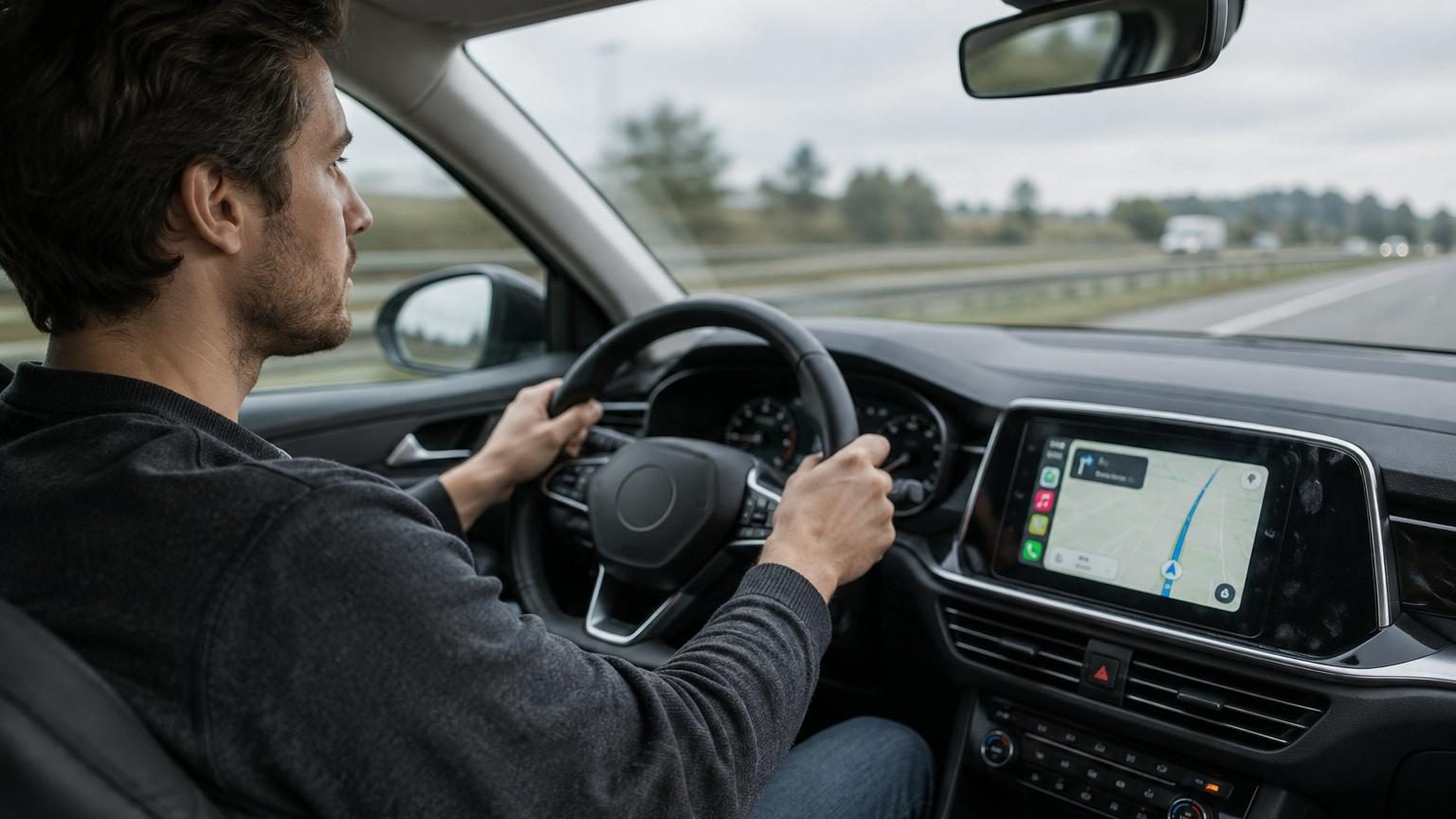
Avec iOS 26, CarPlay gagne des fonctions discrètes mais très utiles. Bien configurées, elles peuvent réellement apaiser et sécuriser vos trajets, aux États-Unis comme en France.
Dans un article consacré à CarPlay, le site spécialisé américain Tom’s Guide détaille plusieurs réglages souvent méconnus, testés au volant de dizaines de véhicules. L’auteur explique comment ces options, combinées à certains paramètres de Google Maps et Apple Plans, rendent ses déplacements quotidiens plus sereins. Voici, pour un automobiliste français, ce qu’il faut retenir pour tirer le meilleur de CarPlay sans perdre de vue la sécurité.
Des réglages CarPlay qui peuvent changer votre conduite
CarPlay n’est pas seulement une interface pour afficher les applis de votre iPhone sur l’écran de la voiture. Bien configuré, il devient un véritable assistant de conduite, capable de limiter les distractions, de simplifier vos réponses aux messages ou encore d’optimiser vos trajets pour consommer moins.
CarPlay avec iOS 26 combine nouvelles fonctions (Tapbacks, widgets réorganisables, captures d’écran) et réglages de sécurité comme le mode Concentration conduite.
Tom’s Guide s’appuie sur un usage intensif de CarPlay dans 47 véhicules différents pour mettre en avant sept réglages clés. Certains sont nouveaux avec iOS 26, d’autres existent déjà mais restent ignorés. Tous ont un même objectif : garder les yeux sur la route et les mains sur le volant le plus longtemps possible.
1. Activer les captures d’écran CarPlay pour mieux régler son interface
Première astuce : la capture d’écran CarPlay. Elle n’est pas visible au premier coup d’œil, car elle se règle dans iOS, pas dans l’écran de la voiture. Le principe : vous enregistrez exactement ce qui s’affiche sur CarPlay, directement dans la pellicule de votre iPhone.
Dans les réglages de l’iPhone, il faut activer l’option dédiée aux captures d’écran CarPlay dans le menu « Screen Capture » mentionné par Tom’s Guide. Une fois ce réglage effectué, l’action est la même que sur l’iPhone : appuyer simultanément sur le bouton d’alimentation et le volume haut.
- Utile pour garder la trace d’un itinéraire en préparation.
- Pratique pour mémoriser un écran de réglages compliqué dans un véhicule de location.
- Intéressant pour comparer des interfaces ou signaler un bug à un constructeur ou à Apple.
Cette fonctionnalité n’améliore pas directement la sécurité, mais elle aide à mieux configurer CarPlay avant de partir, plutôt que de tripoter l’écran en roulant.
2. Utiliser les Tapbacks dans Messages pour répondre sans taper
Avec iOS 26, Apple apporte dans CarPlay une fonction déjà connue sur iPhone : les Tapbacks. C’est l’une des nouveautés mises en avant par Tom’s Guide.
Au lieu de dicter un message avec Siri, vous pouvez choisir une réaction rapide (pouce levé, cœur, point d’exclamation…) pour répondre d’un geste.
Concrètement, lorsqu’un iMessage arrive sur CarPlay, vous pouvez choisir un Tapback plutôt qu’une réponse textuelle. Un simple appui sur l’icône de réaction suffit à indiquer à votre interlocuteur que vous avez bien reçu le message, sans vous lancer dans une longue dictée vocale.
Ce type de réponse est particulièrement adapté :
- aux confirmations simples (« ok », « bien reçu ») ;
- aux échanges de logistique (« j’arrive », « à tout à l’heure ») ;
- aux conversations de groupe où vous ne voulez pas monopoliser l’audio de la voiture.
Tom’s Guide insiste : cette réponse « instantanée » réduit le temps passé à interagir avec l’écran, donc le risque de distraction.
3. Réorganiser les widgets CarPlay pour mieux voir l’heure et l’essentiel
Autre changement avec iOS 26 : la possibilité d’organiser plus librement les widgets affichés sur l’écran principal de CarPlay. L’auteur de Tom’s Guide souligne un irritant fréquent : dans beaucoup de systèmes embarqués, l’horloge est minuscule et mal placée.
CarPlay permet désormais de placer les widgets les plus utiles à portée de regard :
- mettre l’horloge en position centrale et bien visible ;
- ajouter un mini-lecteur pour YouTube Music ou une autre appli audio compatible ;
- afficher la météo, pratique sur longs trajets ou départs en vacances.
En personnalisant la page de widgets, vous limitez les allers-retours entre écrans et vous gardez sous les yeux uniquement les informations utiles à la conduite.
Pour un conducteur français, l’intérêt est le même : prendre quelques minutes à l’arrêt pour organiser CarPlay selon ses priorités (heure, navigation, musique, trafic) et ne plus le toucher ensuite en roulant.
4. Activer le mode Concentration conduite pour filtrer les notifications
Tom’s Guide consacre une partie à Driving Focus, le mode « Concentration conduite » d’Apple. Ce profil spécial coupe une grande partie des notifications jugées non urgentes, en particulier les messages et alertes d’applications, afin de limiter les sollicitations pendant que vous êtes au volant.
Une fois activé, ce mode peut :
- réduire les sons et bannières sur votre iPhone et dans CarPlay ;
- laisser passer seulement certains appels ou notifications importantes, selon vos réglages ;
- envoyer automatiquement une réponse indiquant que vous conduisez.
Tom’s Guide prévient que ce n’est « pas pour tout le monde » : certains automobilistes préfèrent rester joignables en permanence. Mais pour ceux qui se sentent facilement distraits par les vibrations et sons incessants, ce filtre constitue une protection simple à mettre en place.
5. Utiliser Google Maps pour privilégier les trajets économes en énergie
Au-delà des réglages propres à CarPlay, Tom’s Guide évoque aussi des options dans Google Maps, l’application de navigation qu’il utilise le plus. L’une des plus intéressantes concerne le mode « Prefer Saving Fuel », c’est-à-dire la préférence pour les itinéraires économes en carburant ou en électricité.
Au lieu de ne viser que le trajet le plus court ou le plus rapide, Google Maps peut privilégier le moins énergivore, ce qui réduit la consommation et parfois le stress.
Pour activer cette option, il faut ouvrir les réglages de Google Maps pendant la navigation et choisir le paramètre dédié à l’économie de carburant. Le service tiendra alors compte du profil de vitesse, du relief ou des embouteillages pour proposer un itinéraire plus « doux » pour votre moteur ou votre batterie.
Pour un conducteur français, ce réglage se combine naturellement aux enjeux actuels : prix du carburant à la pompe, autonomie des véhicules électriques, restrictions environnementales dans certaines grandes villes.
Partager son heure d’arrivée avec Apple Plans en un geste
À l’inverse, Tom’s Guide met aussi en avant une fonction propre à Apple Plans (Apple Maps dans la version américaine) : le partage simplifié de votre heure d’arrivée estimée (ETA).
Depuis CarPlay, un bouton spécifique permet d’ouvrir votre liste de contacts, avec en tête ceux avec qui vous échangez le plus. Un simple appui envoie alors votre heure prévue d’arrivée, sans quitter la navigation.
Pour les trajets domicile–travail ou les rendez-vous professionnels, cette fonction évite de composer un message à la volée, ce qui reste une source majeure de distraction au volant.
6. Désactiver l’App Lock sur Messages pour recevoir les alertes CarPlay
Dernier point soulevé par Tom’s Guide : l’interaction entre la nouvelle fonction de verrouillage d’applications (App Lock) sur iPhone et CarPlay. L’auteur explique avoir cessé de recevoir les notifications de Messages dans CarPlay sans comprendre pourquoi, avant d’identifier le coupable.
Si vous protégez Messages par Face ID ou code avec App Lock, CarPlay ne reçoit plus aucune notification de cette application.
Pour continuer à bénéficier des alertes Messages sur l’écran de la voiture, il faut donc désactiver ce verrouillage pour l’application. Même principe pour les autres applis que vous voulez utiliser dans CarPlay : si elles sont verrouillées, les notifications peuvent être bloquées.
Pour un utilisateur soucieux de confidentialité, cela impose un arbitrage : accepter moins de protection sur certaines applis clés afin de garder la main sur les notifications en voiture, ou au contraire privilégier la sécurité du téléphone au détriment du confort dans CarPlay.
7. Filaire ou sans fil : adapter CarPlay à votre usage
L’article de Tom’s Guide cite aussi la question de l’usage filaire ou sans fil de CarPlay, sujet fréquent chez les conducteurs équipés d’iPhone récents. Sans entrer dans les détails techniques, les deux approches ont chacune leurs avantages :
| CarPlay filaire | CarPlay sans fil |
|---|---|
| Recharge l’iPhone pendant le trajet | Pas de câble à brancher |
| Connexion en général plus stable | Plus rapide pour les petits trajets |
| Moins de risque de coupure audio | Consomme plus la batterie du téléphone |
Pour un automobiliste français qui effectue de longs trajets autoroutiers, le mode filaire reste souvent le plus pertinent. Pour des déplacements urbains quotidiens, le sans fil peut se révéler très confortable, à condition de garder un œil sur le niveau de batterie.
Ce que cela change pour les conducteurs en France
En France, CarPlay équipe la majorité des véhicules neufs compatibles avec Apple, qu’ils soient thermiques, hybrides ou électriques. Les réglages décrits par Tom’s Guide s’appliquent donc directement, pour peu que l’iPhone soit mis à jour vers iOS 26 dès que cette version est disponible pour le grand public.
Ces fonctions s’inscrivent aussi dans un cadre réglementaire clair : le Code de la route interdit l’usage du téléphone tenu en main au volant et sanctionne toute distraction avérée. Les assistants comme CarPlay, bien configurés, visent justement à limiter les manipulations physique de l’iPhone.
En privilégiant les réponses par Tapback, le partage d’ETA automatique et le mode Concentration conduite, un conducteur français réduit le risque de se retrouver en infraction ou de perdre de précieuses secondes d’attention.
Les options d’itinéraire économe en énergie proposées par Google Maps prennent également un sens particulier en France, où les ZFE (zones à faibles émissions) se multiplient et où la consommation de carburant ou d’électricité pèse lourd dans le budget des ménages.
Quelques bonnes pratiques pour un CarPlay vraiment sécurisant
Pour tirer parti de ces sept réglages, quelques réflexes concrets peuvent faire la différence :
Un automobiliste qui voyage souvent à l’étranger, loue des véhicules ou alterne entre plusieurs voitures trouvera aussi un intérêt particulier aux captures d’écran CarPlay. Elles permettent de conserver une trace de l’agencement préféré des widgets, d’un trajet complexe ou d’une configuration spécifique, afin de la reproduire rapidement ailleurs.
Enfin, ces réglages CarPlay peuvent se combiner avec d’autres équipements déjà présents dans de nombreuses voitures vendues en France : aides à la conduite, limiteurs de vitesse, régulateurs adaptatifs. Moins vous manipulez l’écran, plus ces systèmes peuvent jouer pleinement leur rôle d’appoint, sous votre contrôle, sans se transformer eux-mêmes en distraction.